ヘルプデスクウィジェットについてご案内します
■目次
■操作対象ユーザー:人事権限者
■作業ページ
1.ヘルプデスクウィジェットの概要
ヘルプデスク ウィジェットとは、Webサイトに埋め込まれたアプリケーションで、お客様がヘルプデスク機能(フォーム/FAQ)にアクセスするのに役立ちます
ヘルプデスクウィジェットでは、以下の2つの機能がご利用いただけます
- ナレッジベース(FAQ)の利用・検索
- 問い合わせフォームへの記入
ミナジン勤怠システムの使い方がわからない・処理方法がわからないといった場合、
画面上から移動せずにスムーズな問い合わせが可能です
2.表示対象ユーザーについて
人事権限(Lv4)を設定しているユーザーのみ表示されます
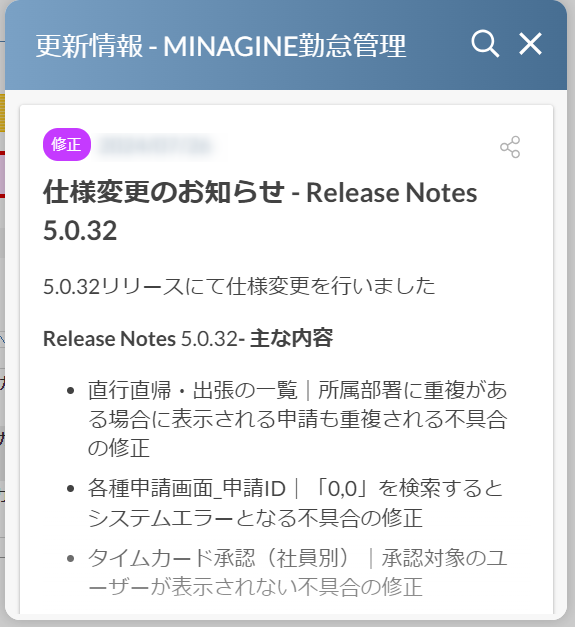
①ラッパマークをクリックすると、ミナジン勤怠に関する更新情報のお知らせを見ることができます

3.AIチャットボット利用方法
ご質問内容に合わせて自動で回答をAIが回答します。
| <注意> |
| AIによる自動回答のため、必ずしも質問に対する回答が希望に沿わない/正しくない可能性があります。その場合はヘルプデスクに問い合わせください。 ※ヘルプデスク(担当者)へのお問合せは人事の方のみです。 従業員の方は貴社人事ご担当者様へお問い合わせください。 |
①MINAGINE勤怠管理ヘルプサイトの右下のポップアップまたは、
MINAGINE勤怠管理システムにログイン(※人事権限者のみ)後に、
右下のポップアップをクリックします。
②質問を入力します。
③自動で回答文章と関連する記事が提示されます。
質問に沿った回答、記事かどうかご確認ください。
4.問合せ方法詳細(チャット・ウィジット)
MINAGINE勤怠管理ヘルプサイトの右下のポップアップまたは、
MINAGINE勤怠管理システムにログイン(※人事権限者のみ)後に、
右下のポップアップからもお問い合わせが行えます。
| <注意> |
| ヘルプデスク(担当者)へのお問合せは人事の方のみです。 従業員の方は貴社人事ご担当者様へお問い合わせください。 |
①お問い合わせ内容を送信するとAIが関連する記事を基に回答します。
②AIから回答が得られなかった場合は [いいえ] を選択し
[担当者に連絡] をクリックします。
③各項目を入力し、[送信] をクリックします。
※1項目ごとに入力し、 [次へ] をクリックすると次の項目が表示されます。
| 項目名 | 説明 | ||||||||||||||||
|---|---|---|---|---|---|---|---|---|---|---|---|---|---|---|---|---|---|
| 名前 | お名前をご入力ください。 | ||||||||||||||||
| メール | 返信先のメールアドレスをご入力ください。 | ||||||||||||||||
| 業務への影響度 | お問い合わせ内容が業務にどのくらい影響するかをご選択ください。 | ||||||||||||||||
| お問い合わせ分類 |
問い合わせの種類をご選択ください。
|
||||||||||||||||
| 対象日/時間 | ご用件に合わせて事象発生日時や対象期間をご入力ください。 | ||||||||||||||||
| 対象社員様の情報 | ご用件に合わせて社員番号、社員名をご入力ください。 | ||||||||||||||||
| 事象内容 |
お問い合わせ内容を記載してください。なるべく詳しく記載することで、問い合わせに対し適切にご案内できます。
エラーメッセージが表示されている場合は、エラーメッセージを記載してください。 例:内部的なエラーが発生しました。時間をおいて再実行してください。 PCログの場合、下記についてご教示いただけますと幸いです。
|
※図やファイルを送信することも可能です。
※新しく問い合わせを行いたい場合は、上部 [←] をクリック後、
[新しい会話] をクリックします。