Google アカウントをご利用の場合、ドメイン情報を入力するだけでログインが可能になる方法をご案内します。
■目次
- Googleアカウントでのログイン設定方法
- Googleアカウントとミナジン勤怠管理システムとの紐づけ解除方法
■操作対象ユーザー:全ユーザー
■作業ページ
・各種設定(ホーム画面>各種設定)
1.Googleアカウントでのログイン設定方法
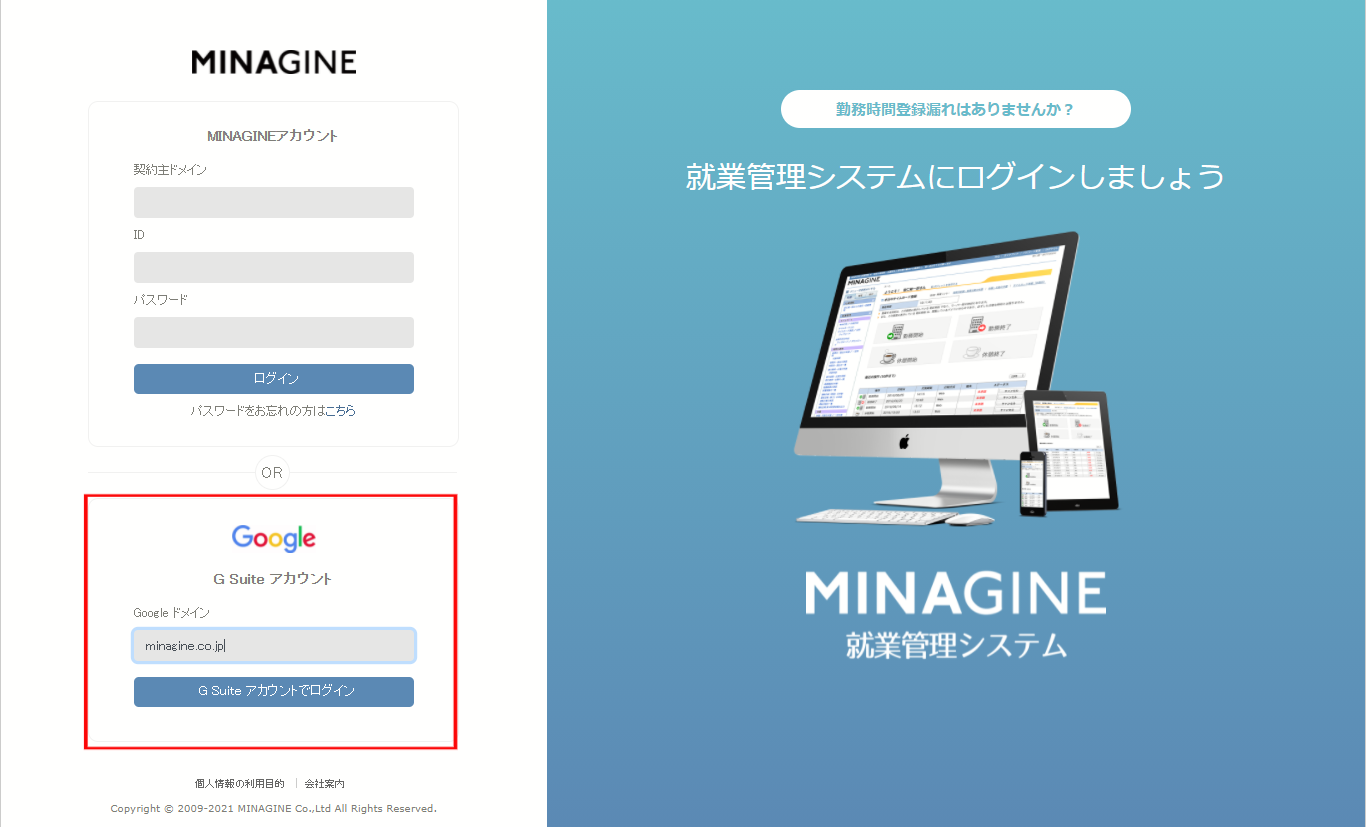
①貴社が利用しているGoogle Workspace(Gsuite)のドメイン情報を入力し、
[G Suite アカウントでログイン]をクリックします。
※必ずしもMINAGINEの契約主ドメインと一致していない場合があるため、
Google Workspace(Gsuite)で利用しているドメインをご確認の上、ご入力ください。
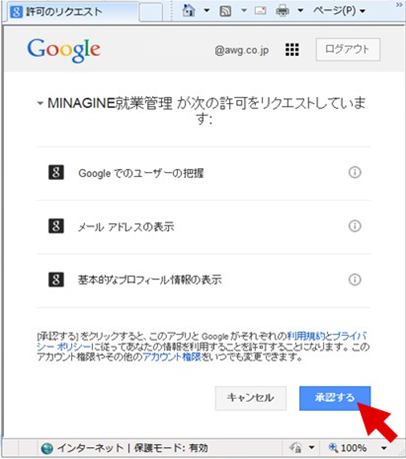
②Googleのポップアップが表示された場合、[承認する]ボタンをクリックし、許可します。
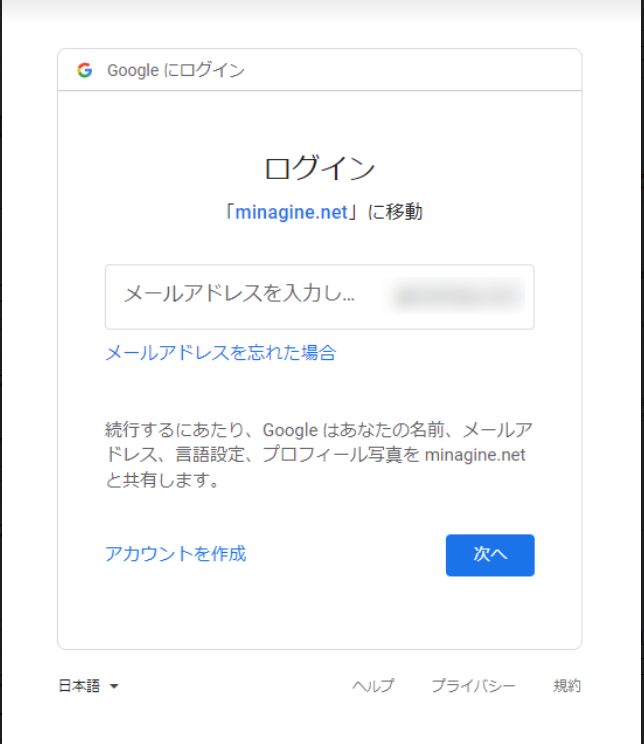
③「Googleにログイン」画面が表示されましたら、ログイン情報を入力します。
④MINAGINEのログイン画面に戻りましたら、ログイン情報を入力し
[G Suiteアカウントと関連付ける]をクリックします。
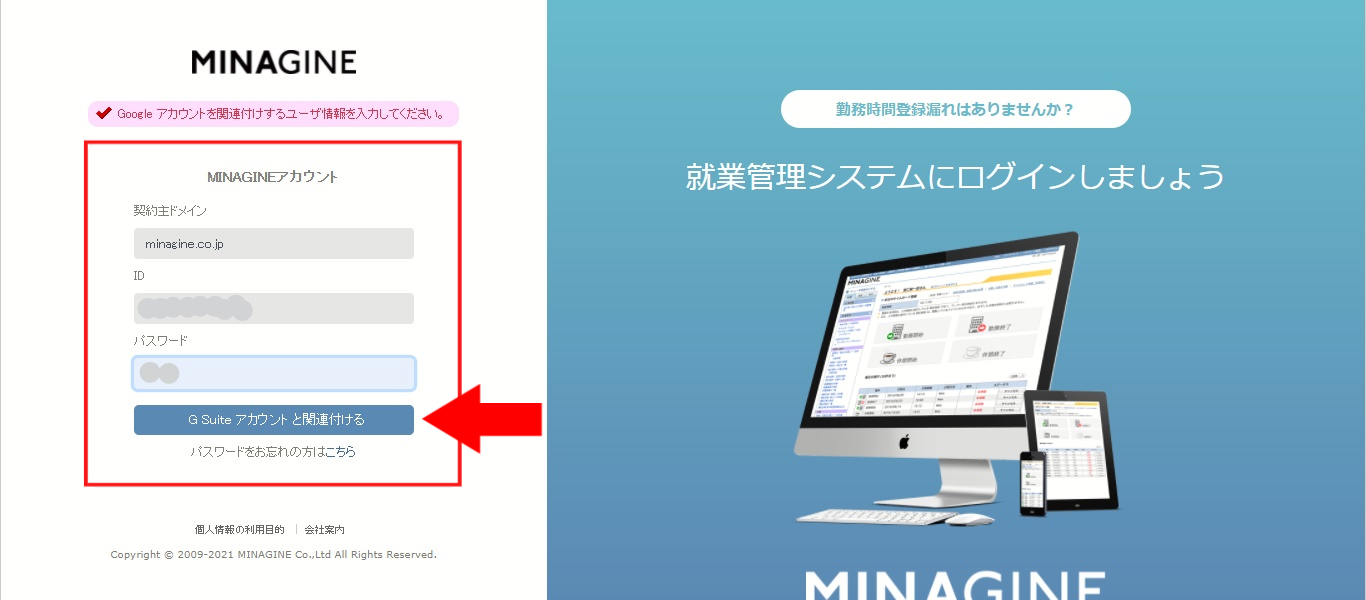
⑤Google アカウントとMINAGINEアカウントの関連付けが完了しましたら、
今後は「 ●●(Googleアカウントのドメイン) 」を入力でログイン可能です。
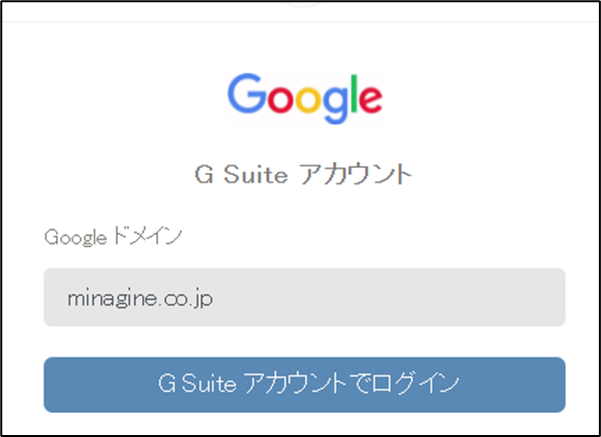
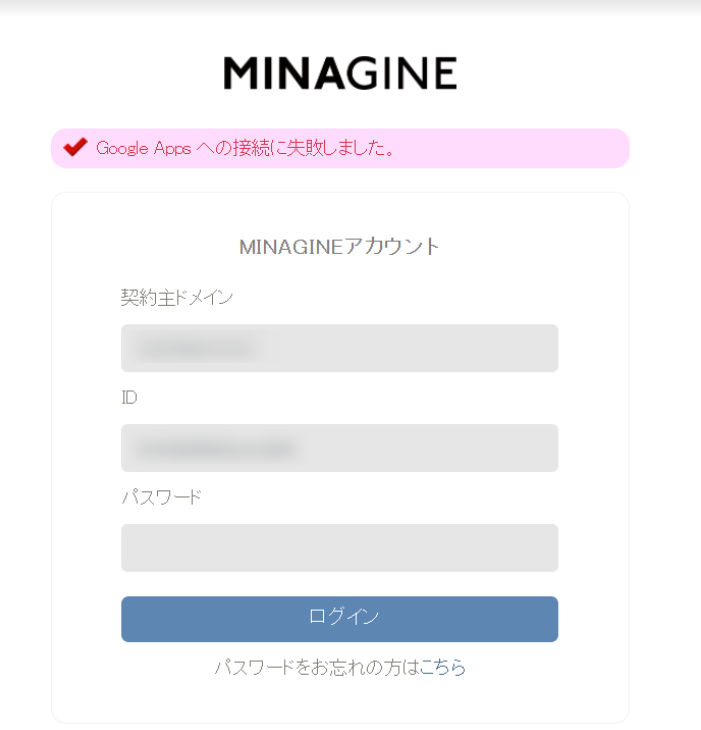
※エラーメッセージが出た場合
手順①のGoogle ドメインを入力し、[G Suiteアカウントでログイン]をクリック後、
下記メッセージ「GoogleAppsへの接続に失敗しました」と表示された場合は、下記ご確認ください。
入力したドメインが正しいかどうか
サードパーティ製セキュリティソフトが入っているか
※サードパーティ製セキュリティソフトが入っていると、連携できないことがあります。
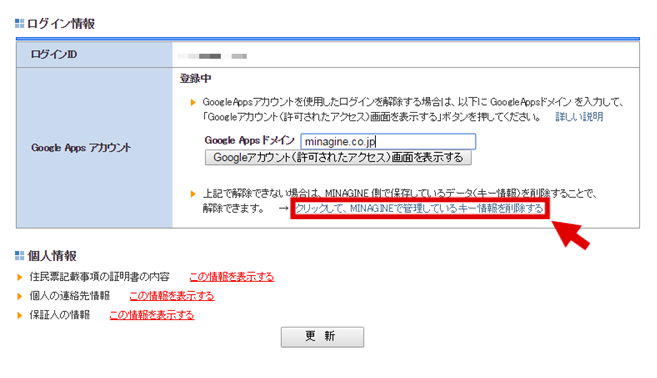
2.Googleアカウントとミナジン勤怠管理システムとの紐づけ解除方法
①ホーム画面右上の[各種設定]をクリックします。
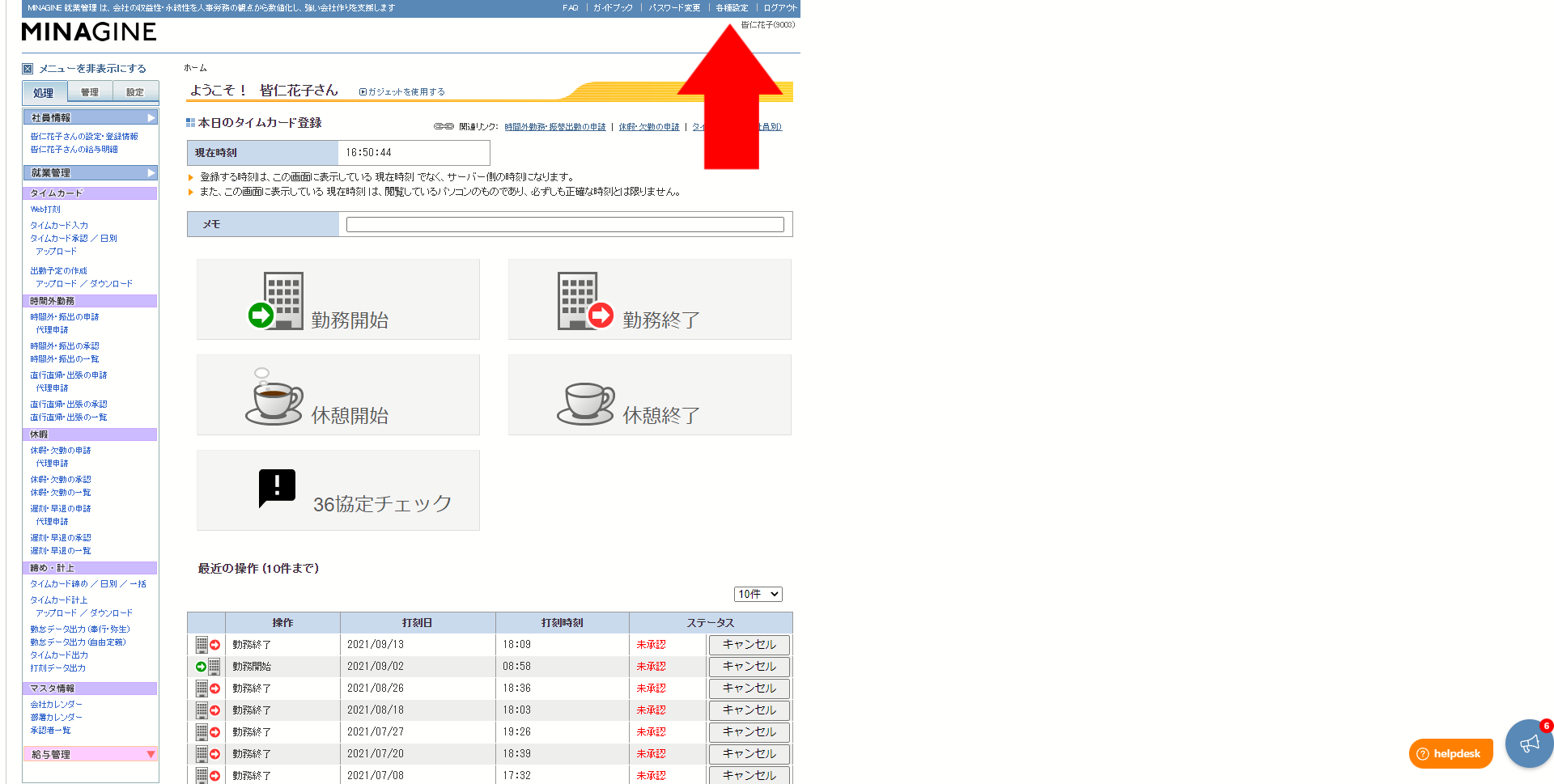
②画面下部の [Google Apps アカウント]の項目より
[クリックして、MINAGINEで管理しているキー情報を削除する]を押してください。