パスワードの変更方法をご案内します。
■目次
- パスワード変更する方法
- パスワードを忘れて再発行(変更)する方法
■操作対象ユーザー:全ユーザー
■作業ページ
・パスワード変更(ホーム画面>パスワード変更)
1.パスワード変更する方法
①ホーム画面右上の[パスワード変更]をクリックします。
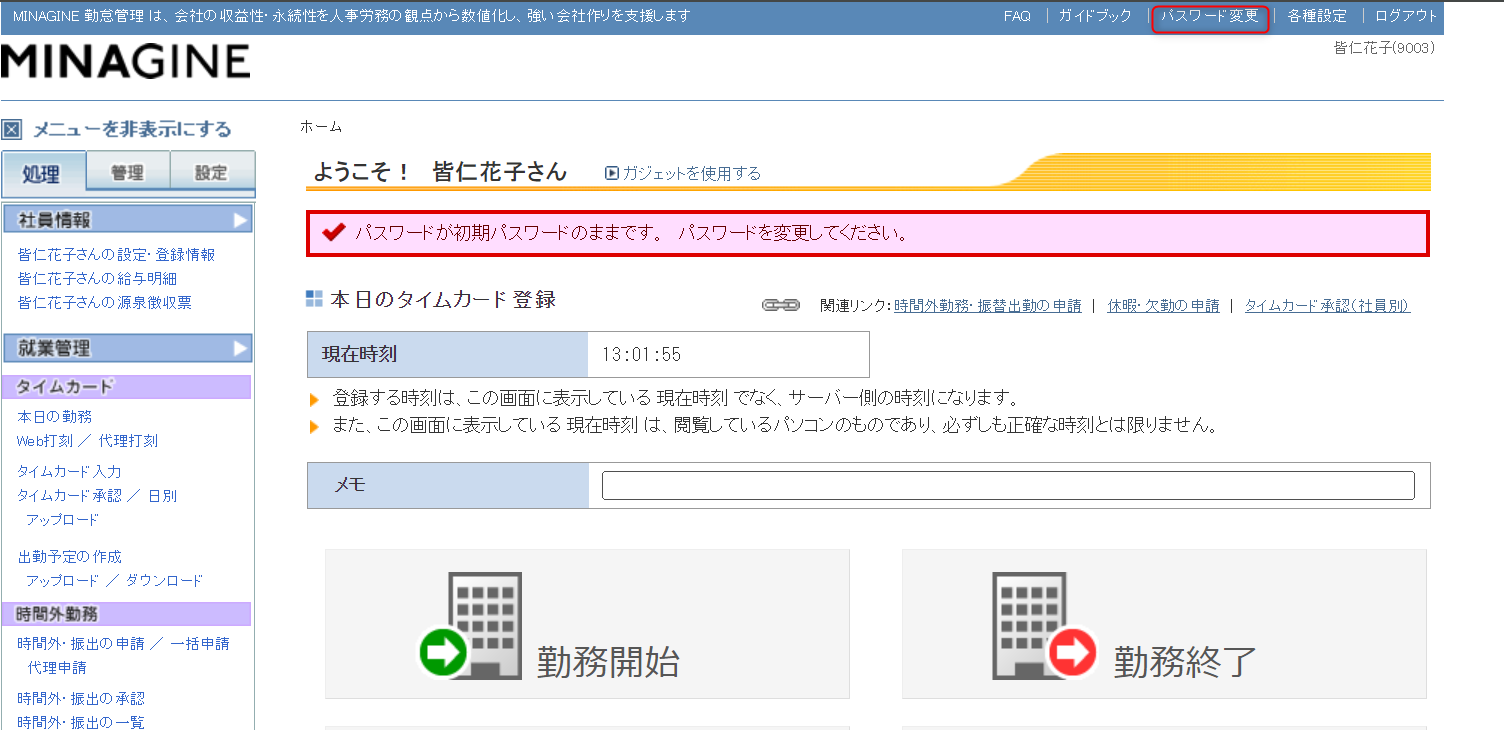
※初回ログイン時は、パスワードの変更を要求されます。
セキュリティ上、パスワードの変更を推奨いたします。
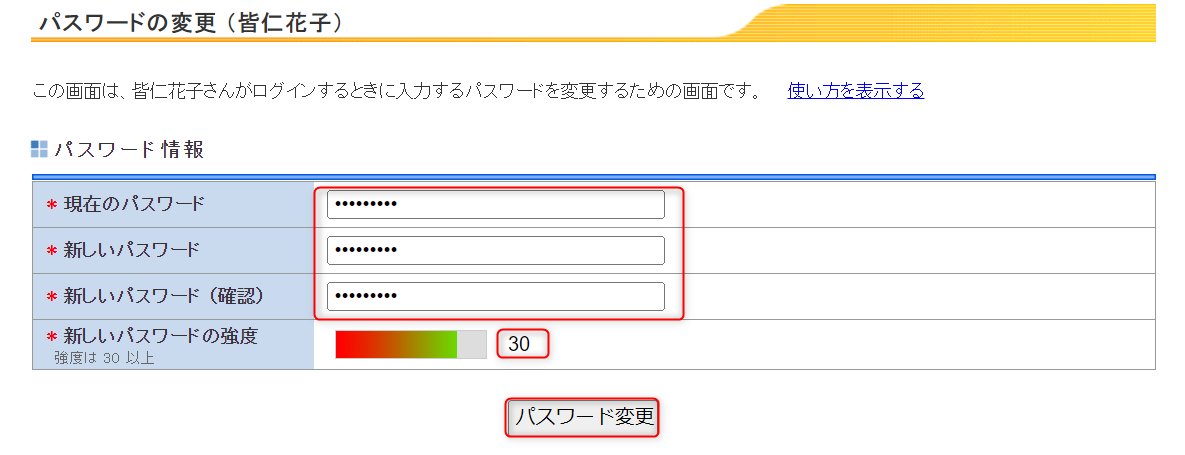
②現在のパスワードと新しいパスワードを入力し、[パスワード変更]をクリックします。
パスワードは下記のうち3種類以上を使い、4~40文字で設定します。
半角英字 … 小文字a~z、大文字A~Z
半角数字 … 0~9
半角記号 … [ ! , @ # $ % ^ * ? _ ~ ]
| <注意> |
| パスワード強度が緑色(30を超える)になるように設定します。 ※強度を高めるために、8文字以上のパスワードを設定されることを推奨いたします。 |
2.パスワードを忘れて再発行(変更)する方法
ログイン画面より再発行を行います。
こちらの記事をご参照ください。