MacOSのPCに直接PCログツールをインストールする方法をご案内します
■目次
- PCログツールの概要
- インストール準備
- インストール方法
- PCログの確認方法
- 再インストール方法
■利用可能ユーザー:PCログ利用ユーザー
1.PCログツールの概要
PCログツールは、ツールがインストールされたPCの起動・シャットダウン/スリープ/ロックの時間を取得し、
客観的記録の取得が可能となります。
動作要件は、「MacOS 10.15」以降の端末です。
2.インストール準備
本記事に添付(または貴社人事ご担当より配布)の
zipファイル「MINAGINE Timestamp.zip」をダウンロードします。
3.インストール方法
①ダウンロードフォルダからdmgファイルをダブルクリックします。
※もしdmgファイルがない場合は、zipファイルダブルクリックすると表示されます。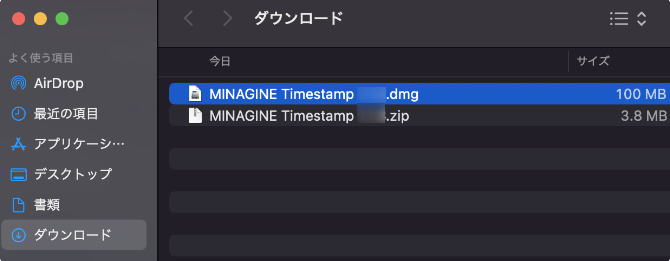
②デスクトップに作成された「MINAGINE Timestamp」をダブルクリックします。
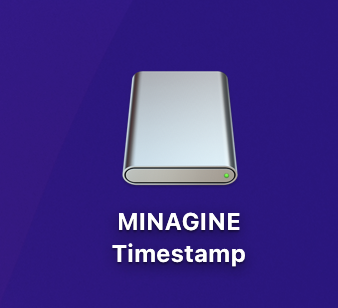
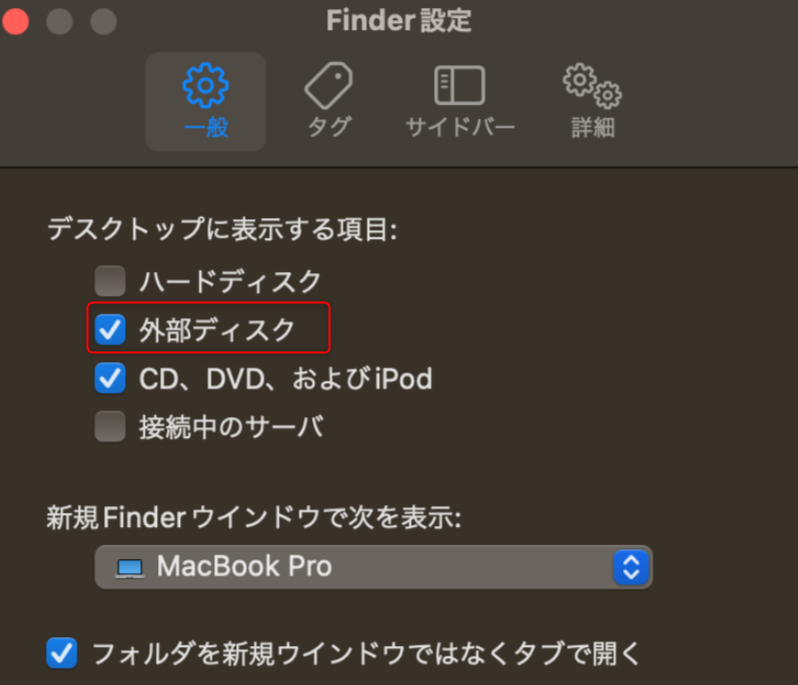
※デスクトップに表示されない場合、Finderを起動して画面上部のメニューバーから
「Finder」→「設定」を選択してデスクトップに表示する項目欄の「外部ディスク」にチェックをお願いします。
③表示されるポップアップに従いドラッグ&ドロップをします。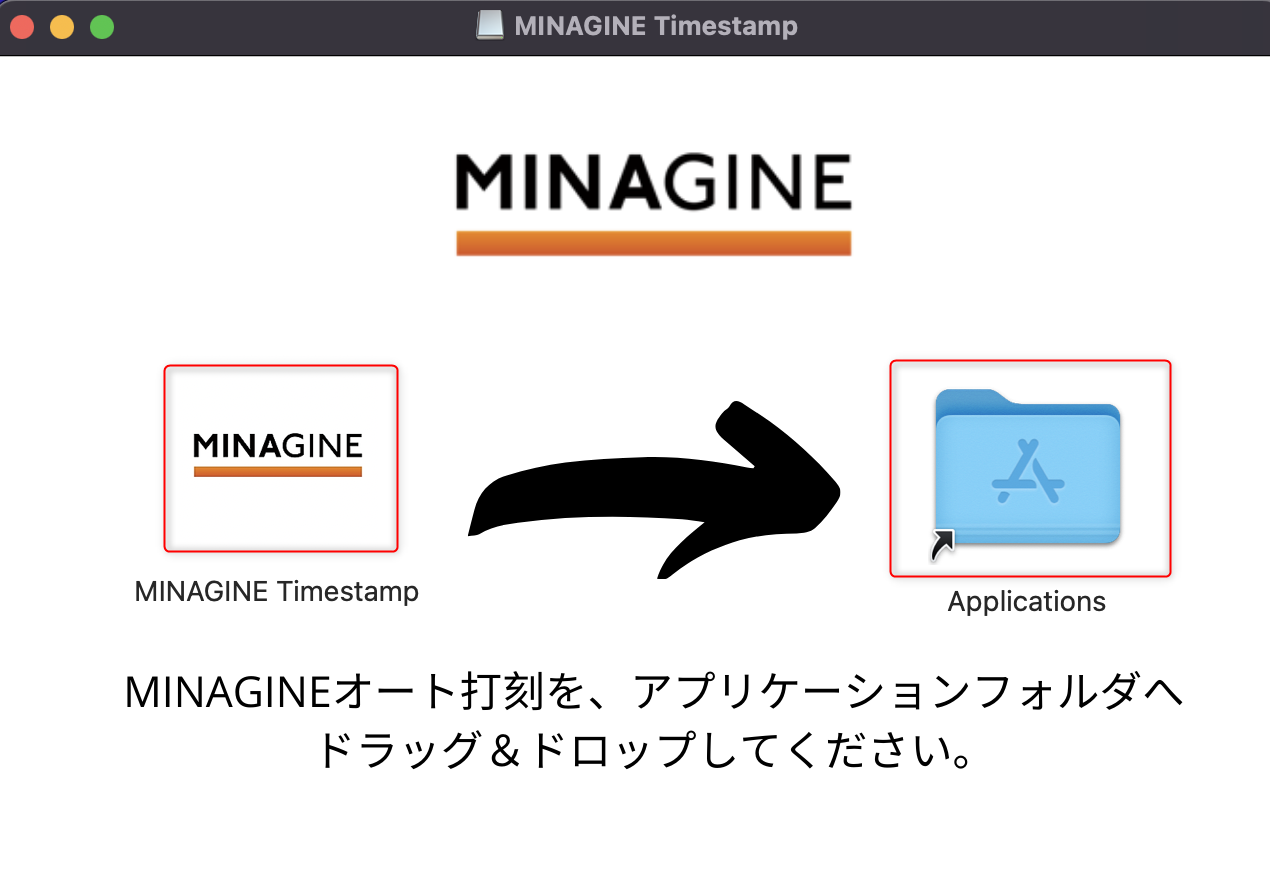
④ランチャー画面で「MINAGINE Timestamp」をクリックします。

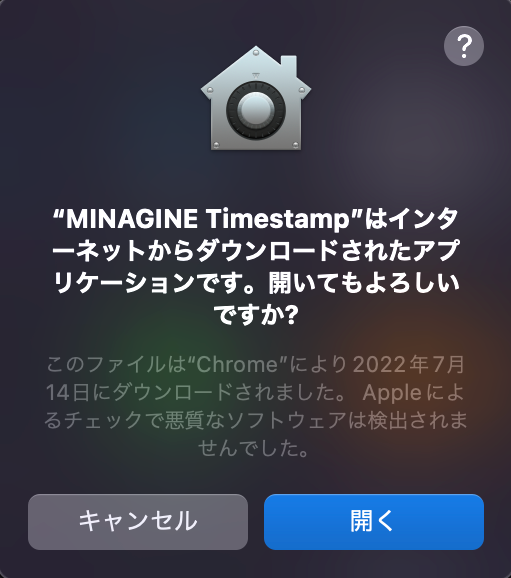
⑤下記画面が表示されたら、[開く]をクリックします。
※初回のみ手動でアプリケーションを立ち上げていただく必要があります。
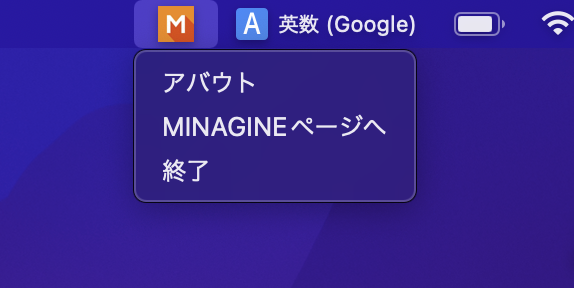
以下のように、タスクバーにアイコンが表示されたら設定完了です。
4.PCログの確認方法
正しくデータが送信されているか、人事権限で確認可能です。
管理タブ>システム管理>打刻>MacOS打刻ログ より確認ください。
5.再インストール方法
①タスクバーより、アイコンより[終了]をクリックしてアプリケーションを終了します。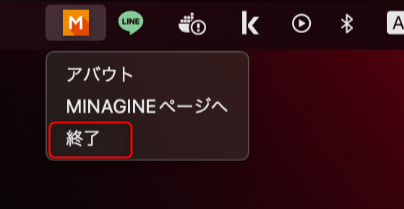
②デスクトップに作成された「MINAGINE Timestamp」をダブルクリックします。
③表示されるポップアップに従いドラッグ&ドロップをします。
④アプリケーションを終了した状態で[置き換える]をクリックします。
これにより最新のアプリケーションに変更されます。
◆verについて
| <お知らせ> |
|---|
| Ver.1.1.4以前のバージョンについてはサポート対象外となります。 必ずアップデートいただきますようお願いいたします。 |
〇1.1.9 2025/03/04リリース(最新)
問題が起きた際に利用する調査用ログ出力の機能を強化しました。
〇1.1.8 2024/4/18リリース
・インターネット接続しない状態でPC開閉した時の再送処理の廃止
未送信データはログイン/ロック解除時に未送信打刻は再送されますが、
インターネット接続していない状態でログイン/ロック解除を実行した時も再送処理が実行され、
大量の未送信データが溜まってしまう問題を解消しました。
〇1.1.7 2023/10/23リリース
・過去1.1.5以前を利用していて1.1.6を採用すると過去の記録が送信されない不具合の修正
〇1.1.6 2023/10/10リリース
・PC設定のタイムゾーンの日時で打刻情報を送信されるよう修正(海外基準打刻の対応)
・PC設定で12時間表記/24時間表記、どちらを指定されていても24時間表記として処理されるように修正
・ログファイルにPCで設定されている「タイムゾーン」も出力されるように修正
〇1.1.5 2023/10/1リリース
・OSの時刻表示で12時間表記の設定にした場合、打刻情報を送信する際にアプリが異常終了する不具合を解決しました
〇1.1.4 2022/9/1リリース
・打刻失敗した時に画面上へのポップアップエラーではなくエラーログを出力する方式へ変更しました
・タスクバー上から手動打刻できないよう打刻ボタンを削除しました
・Dockに表示されないよう修正しました
・インストール段階でアプリケーションの自動起動が設定されるよう修正しました。
・打刻失敗時の再送機能を実装しました。