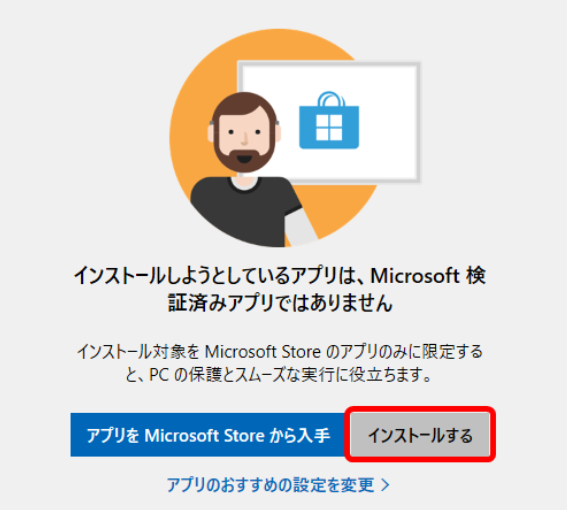
PCログをインストールする際、「インストールしようとしているアプリは、Microsoft検証済みアプリではありません」と
表示された場合の対応方法をご案内します。
※PCログ機能はオプション機能です。
ご利用希望の場合、まずは担当営業またはカスタマーサクセス(cs@kubell-partner.com)までご連絡ください。
■目次
- エラーメッセージの概要
- 「インストールする」ボタンがある場合の対応方法
- 「インストールする」ボタンがない場合の対応方法(アプリ機能設定変更)
- 「インストールする」ボタンがない場合の対応方法(インストールファイルプロパティ変更)
■利用可能ユーザー:PCログ利用ユーザー
1.エラーメッセージの概要
Windowsの設定で、アプリの入手先がMicrosoft Storeに制限されている可能性があります。
この制限によりPCログをインストールしようとすると、
プログラムのインストールを制限する画面が表示されることがあります。
PCログのダウンロードファイルについて安全確認を行っているため、
ダウンロード後のインストールや接続後の動作には問題ありません。
2.「インストールする」ボタンがある場合の対応方法
[インストールする]をクリックして、インストールをします。
3.「インストールする」ボタンがない場合の対応方法(アプリ機能設定変更)
Windowsの「アプリの機能」設定を変更します。(※PCの管理者(admin)権限が必要です)
設定変更後、再度インストールの実行をお試しください。
①管理者権限でWindows PCにログイン
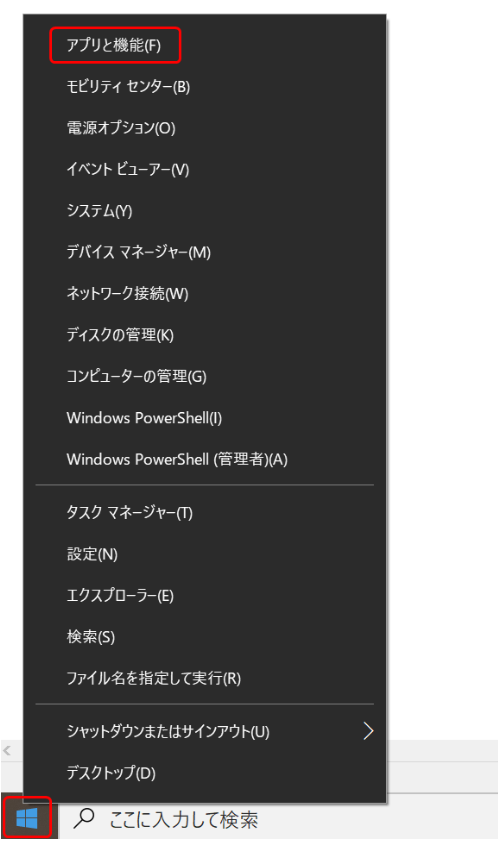
②Windowsのスタートメニューを右クリックし、メニューから「アプリと機能」を選択
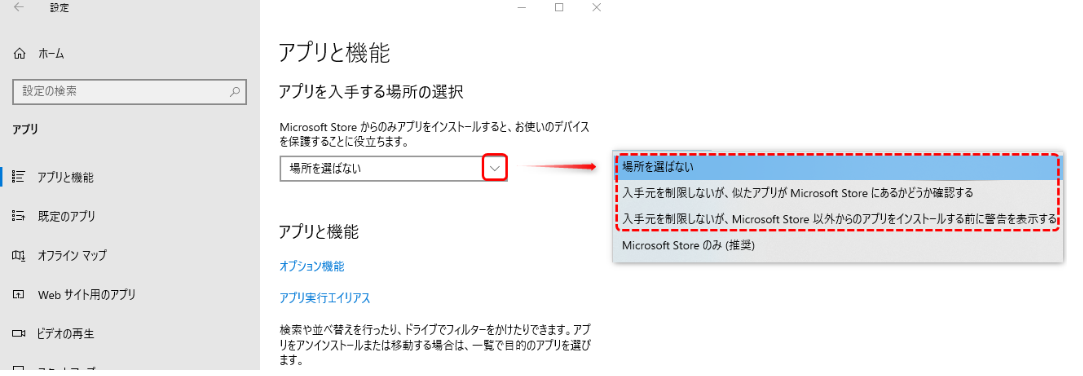
③「アプリを入手する場所の選択」内のプルダウンをクリックし、
選択肢から以下のいずれかを選択します。
・「場所を選ばない」
・「入手元を制限しないが、似たアプリがMicrosoft Store にあるかどうか確認する」
・「入手元を制限しないが、Microsoft Store 以外からのアプリをインストールする前に警告を表示する」※1
※1.
「入手元を制限しないが、Microsoft Store 以外からのアプリをインストールする前に警告を表示する」を選択した場合、
インストール時に「ケース 1:「インストールする」ボタンがある場合」の警告が表示されます。
[インストールボタン]をクリックしてインストールを続行してください。
上記完了したら、PCログのインストールを再度お試しください。
4.「インストールする」ボタンがない場合の対応方法(インストールファイルプロパティ変更)
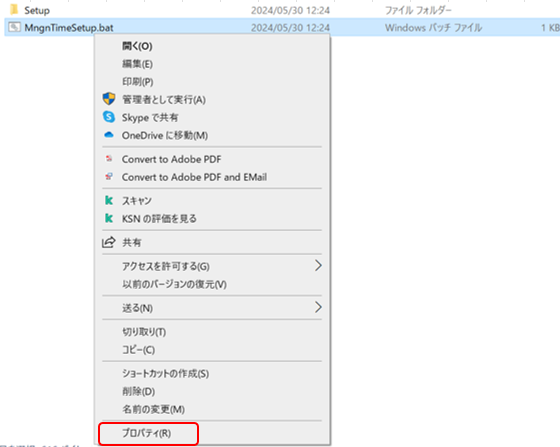
①PCログのインストールファイル「MngnTimeSetup.bat」を右クリックし、[プロパティ]をクリックします。
②「全般」タブ内項目「セキュリティ」の「許可する」にチェックを入れ、[OK]または[適用]をクリックします。
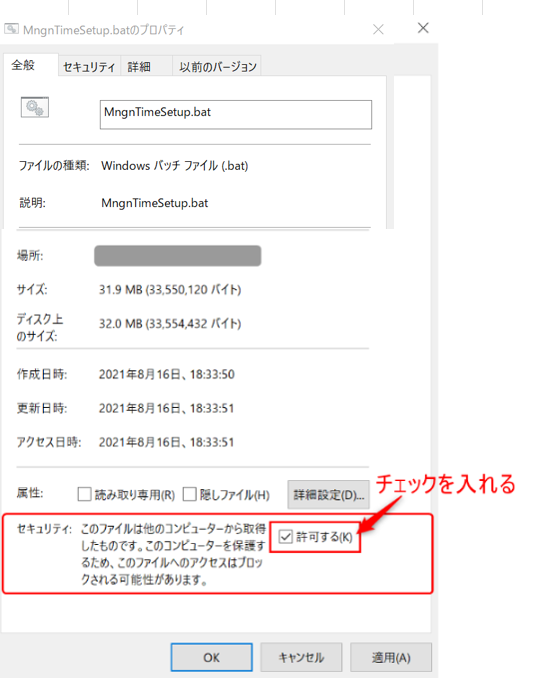
上記完了したら、PCログのインストールを再度お試しください。