WindowsOSのPCに直接PCログツールをインストールする方法をご案内します。
※個別インストールではなくActiveDirectoryをご利用の場合は、以下ガイドをご参照ください。
ログオンログオフ打刻インストールガイド(ActiveDirectory版)
■目次
- PCログツールの概要
- インストール準備
- インストール方法
- PCログの確認方法
- 再インストール方法
- verについて
■利用可能ユーザー:PCログ利用ユーザー
1.PCログツールの概要
PCログツールは、ツールがインストールされたPCの起動・シャットダウン/スリープ/ロックの時間を取得し、
客観的記録の取得が可能となります。
動作要件は「 .NET Framework 4.8」に対応していることが条件となります。
.NET Framework 4.8対応のOSバージョンは以下をご確認ください。
.NET Framework のバージョンおよび依存関係(※外部リンク)
2.インストール準備
①本記事に添付(または貴社人事ご担当より配布)の
zipファイル「Windowsログ打刻app_64bit」をダウンロードします。
▶Windows_ログ打刻app_64bit_v2.1.12.zip
※ファイルがダウンロードできない場合、下記ご参照ください
・ツールをダウンロードしようとすると「ウィルスを含んでいる可能性があるファイル」のエラーがでる
・ツールをダウンロードしようとすると「ファイルのウイルススキャンを実行できません」のエラーがでる
・WindowsDefenderの警告が表示され、ダウンロードやインストールできない
②ダウンロードした「Windowsログ打刻app_64bit」フォルダを解凍し、デスクトップなどに保存します。
(フォルダを右クリックして「すべて展開」を選択すると解凍されます)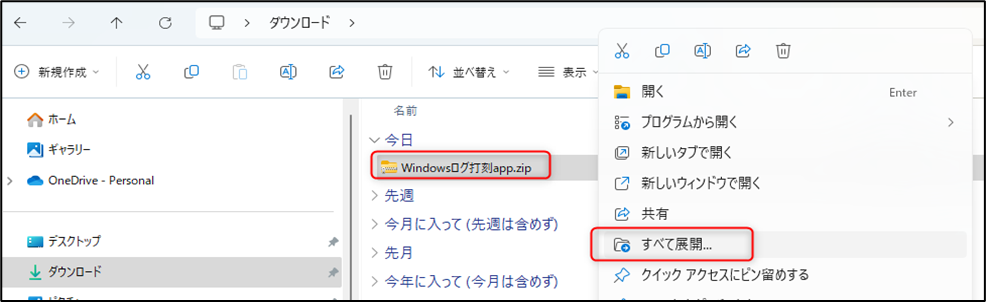
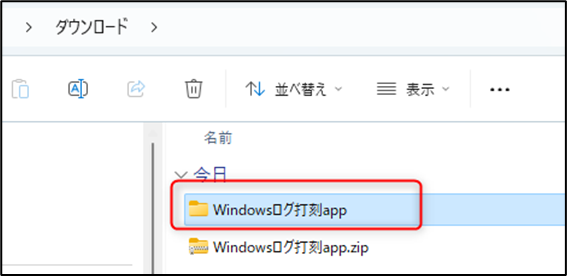
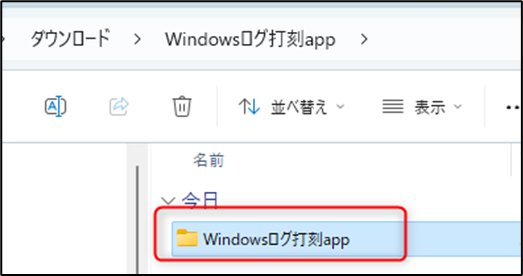
③エクスプローラー>ダウンロードから解凍したフォルダを左クリックして開き、更にフォルダを開きます。
④貴社人事ご担当(ミナジン導入担当)より共有される「MngnTimeOptions.config」ファイルを、
「Setup」フォルダ内に保存します。
| <注意> |
| ・ファイル名を変更するとインストールできないので、変更しないでください。 ・「Setup」フォルダ以外の場所に保存するとインストールできないので、 必ず「Setup」フォルダ内に保存してください。 |
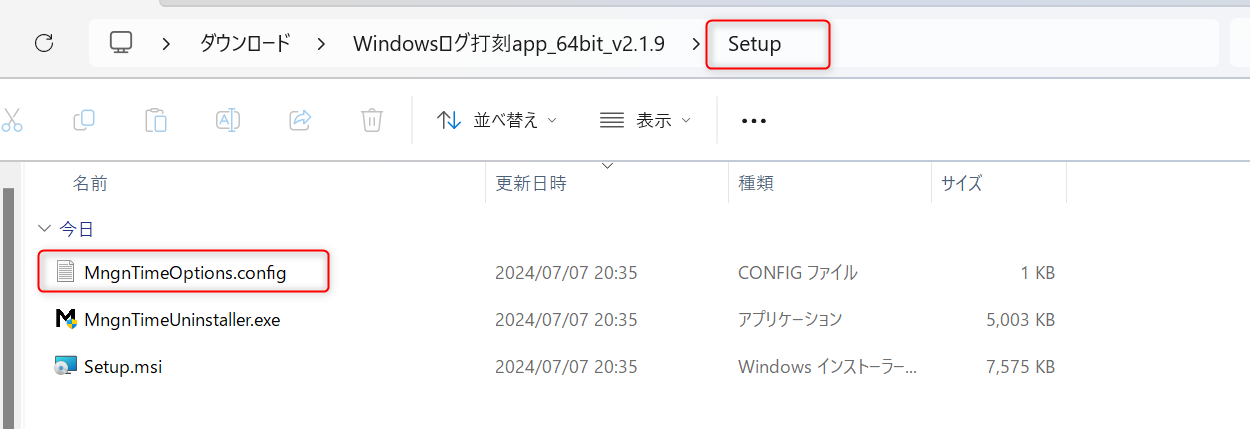
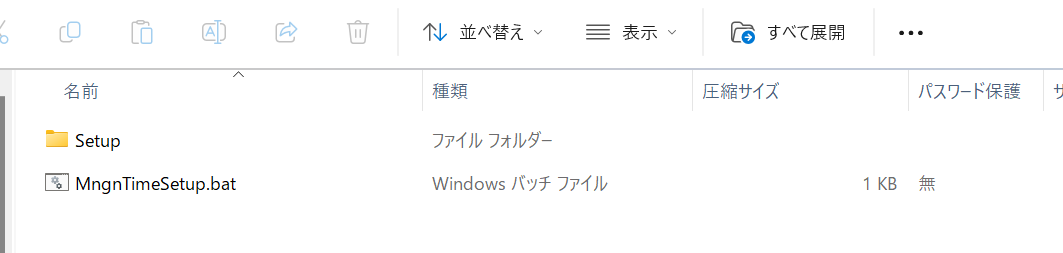
※念の為、以下ファイルが同じフォルダ内に配置されていることを確認してください。
- MngnTimeSetup.bat
- Setupフォルダ
3.インストール方法
①[MngnTimeSetup.bat]をダブルクリックし、実行します。
※インストールの準備が開始されるため、しばらくお待ち下さい。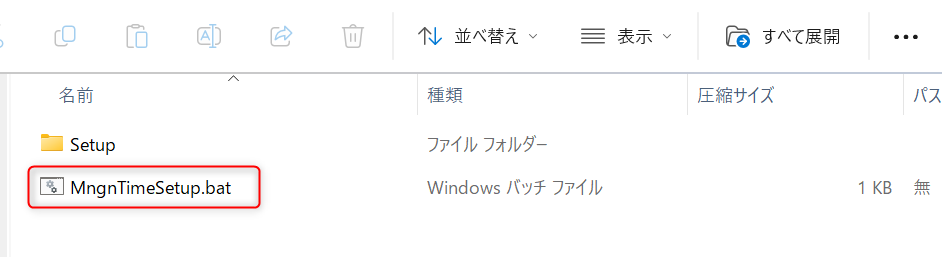
※メッセージが表示されるなどインストールができない場合、下記ご参照ください。
・インストールすると「Error1001 オプション設定ファイルが存在しません」と表示される
・インストールすると「インストールのログファイルを開くときに、エラーが発生しました。指定されたログファイルの場所が存在し、書き込み可能であることを確認してください。」と表示される
・「インストールしようとしているアプリは、Microsoft検証済みアプリではありません」と表示される
・インストール時に「WindowsによってPCが保護されました」と表示される
・インストールすると「インストールパッケージを開くことができませんでした。」と表示される
②MngnTimeCliSvcセットアップウィザードが表示されるため、[次へ(N) >]をクリックします。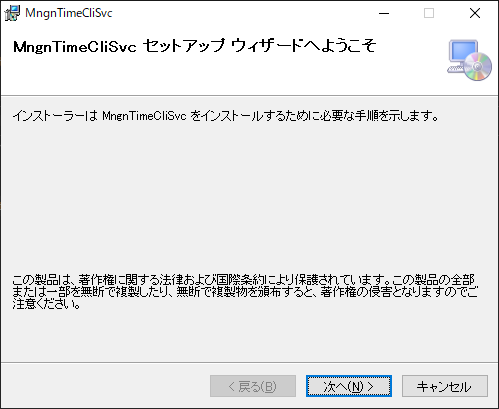
③特に指定がなければそのまま[次へ(N) >]をクリックします。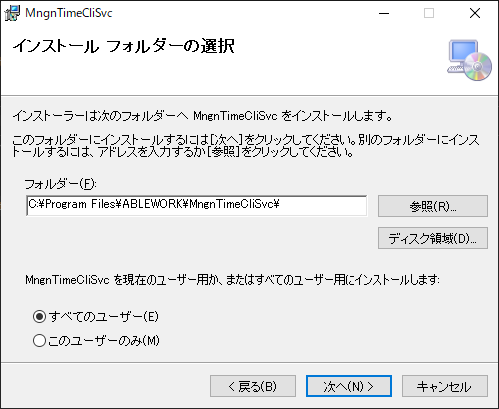
④インストールの確認画面が表示されるので、[次へ(N) >]をクリックします。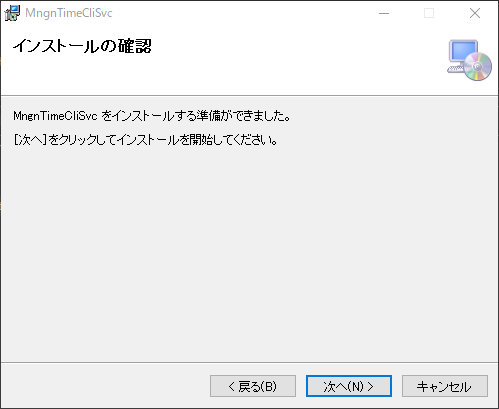
※インストール中に打刻テストが実行されます。
打刻テストで問題が発生した場合、メッセージが表示されます。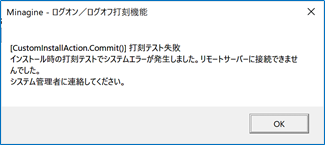
※打刻テストに成功した場合はメッセージは表示されません。
※打刻テストに失敗しても、インストールは取り消されず実行されます。
⑤インストールが正しく行われると、インストールの完了画面が表示されるため、[閉じる(C)]をクリックします。
⑥PCを再起動します。
※一度再起動またはシャットウダンしないとログが送信されません。
4.PCログの確認方法
正しくデータが送信されているかタイムカード画面で確認をお願いします。
人事権限での操作はこちらより確認ください。
5.再インストール方法
PCログが取得できない場合や、PCログツールのバージョンアップを行う場合再インストールが必要になります。
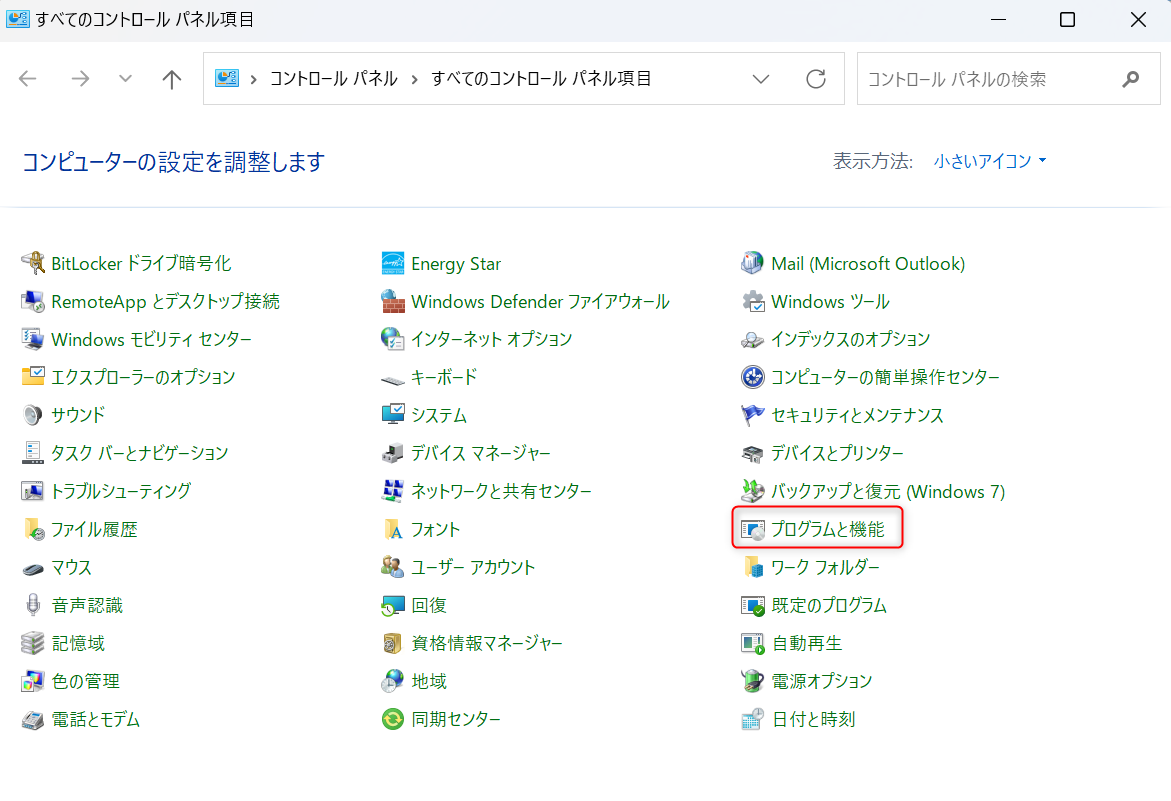
①コントロールパネルより、[プログラムと機能]をクリックします。
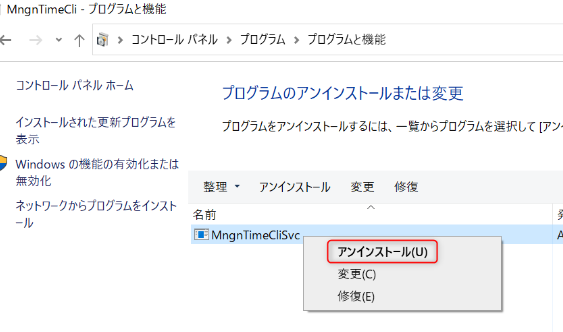
③下記画面が表示されたら、[はい]をクリックします。
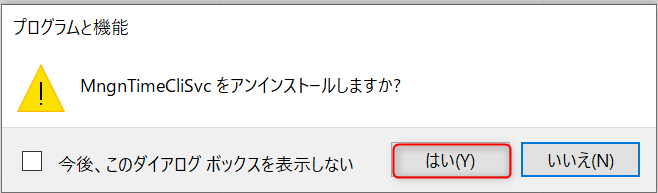
④アンインストールが完了したらPCの再起動を行います。
続けて「2.インストール準備」「3.インストール方法」の手順に沿って、再度インストールしてください。
6.verについて
〇2.1.12 2026/02/19リリース
・打刻アプリからサーバーに接続する際の不良のため「暗号化スイート」へのソースコード編集
〇2.1.10 2024/07/05リリース
・打刻アプリの起動直後に実行している未送信打刻のチェック・再送とログイン通知の検知が
同タイミングに実行された際に打刻送信が不安定になる場合があることへの対応
〇2.1.9 2023/12/13リリース
・打刻送信時に接続エラー等でリトライが発生している最中に、
他の打刻情報が送信されない事象を解消するためリトライ処理を行わないように変更
〇2.1.8 2023/10/23リリース
・PC設定のタイムゾーンの日時で打刻情報を送信(海外記録対応)
・PC設定で和暦/西暦、どちらを指定されていても西暦として処理されるように修正
・Setup.batでログファイル名生成時、ファイル名に使用できない記号を除いてファイル名を生成するように修正
・ログファイルにPCで設定されている「タイムゾーン」も出力されるように修正